V dnešnej digitálnej dobe je internet neoddeliteľnou súčasťou života detí. Zabezpečenie ich bezpečnosti online je preto kľúčové.
Microsoft Family Safety: Komplexné riešenie pre rodičovskú kontrolu
Microsoft Family Safety ponúka širokú škálu funkcií na ochranu detí online. Konfigurácia prebieha na diaľku cez webové rozhranie, pričom dieťa musí mať vlastný Microsoft účet podriadený rodičovskému kontu. Vytvorenie lokálneho konta s funkciami rodičovskej kontroly najnovší Windows neumožňuje.
Rodinná skupina a jej roly
Rodinná skupina je skupina jednotlivcov pripojených prostredníctvom aplikácie Microsoft Family Safety na svojich zariadeniach s Windowsom, Xboxe alebo mobilných zariadeniach. Organizátori rodiny sú správcovia rodinnej skupiny. Môžu pridávať a odstraňovať členov, spravovať obmedzenia a povolenia a zobraziť podrobnosti výkazov aktivít. Môžu tiež pozvať iných členov rodiny alebo kohokoľvek, s kým chcú zdieľať predplatné Microsoft 365 Family.
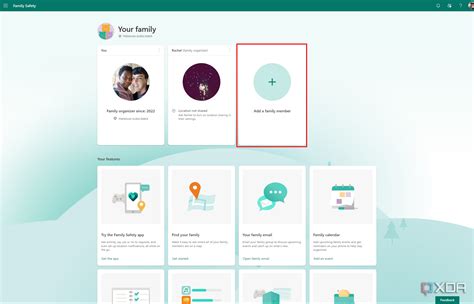
Krok za krokom: Aktivácia rodičovského zámku
- Prihláste sa svojím (rodičovským) účtom Microsoft na stránke account.microsoft.com/family.
- Pridajte člena rodiny tlačidlom "Pridanie člena rodiny" a spárujte účet dieťaťa.
- Po spárovaní uvidíte stručný prehľad s počtom pripojených zariadení a prípadnými upozorneniami.
Funkcie rodičovského zámku v Microsoft Family Safety
Prehľady aktivít
Každý týždeň dostanete správu o tom, koľko času dieťa pred zariadeniami strávilo, aké stránky navštevovalo a aké hry či aplikácie používalo. Zároveň sa zablokuje režim InPrivate v prehliadači Microsoft Edge, takže záznam histórie prehliadania sa nebude dať tak ľahko obísť.
Čas používania počítača
Odkaz "Čas používania počítača" otvorí nastavenia časového rozvrhu. Vybrať možno časť dňa, počas ktorej je používanie počítača dovolené, aj maximálny čas, ktorý pri ňom môže spolu stráviť. Nastavenia sa pritom dajú prispôsobiť pre konkrétne dni v týždni alebo samostatne pre zariadenia Xbox One a počítače s Windows 10. Limity času používania zariadenia v Microsoft Family Safety sú skvelým spôsobom, ako vyvážiť online návyky v rámci rodinnej skupiny.
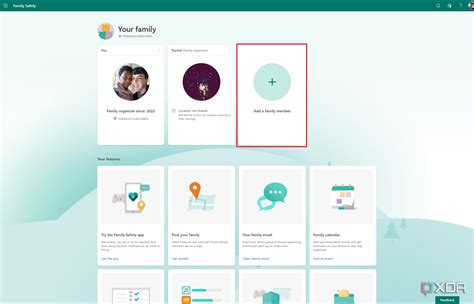
Obmedzenie prístupu k obsahu
Obmedzenie prístupu k obsahu slúži na filtrovanie obsahu pre dospelých. Ovplyvňuje Microsoft Edge a Internet Explorer, no aj ostatné známe prehliadače. Reč je o nevhodných webových stránkach, ktoré môžete aj manuálne pridávať, a na počítačoch a konzolách aj nevhodných hrách a aplikáciách. Pomocou filtrov webu, vyhľadávania, aplikácií a hier môžete maximalizovať zabezpečenie a ochranu online.
Utrácanie a nákupy
Sekcia "Utrácanie" je venovaná nákupom v Microsoft Store, notifikáciám o nich a finančným limitom. Dieťaťu tu tiež môžete na jeho konto pridať peniaze, aby mohlo položky nakupovať samo. Pomôžte deťom nakupovať zodpovedne pridaním finančných prostriedkov a limitov výdavkov do konta Microsoft. Finančné prostriedky možno použiť na nákup filmov, hier, nákupov v aplikácii a ďalších položiek.
Vyhľadanie dieťaťa
Poslednou funkciou je "Vyhľadanie dieťaťa". V praxi ide o zobrazenie poslednej zaznamenanej polohy dieťaťa na mape. Informácie sú automaticky odosielané po pripojení zariadenia k internetu. Funguje to vtedy, ak ide o telefón s operačným systémom Windows alebo Android. V druhom prípade ale musí byť nainštalovaný a správne nastavený spomínaný Microsoft Launcher. Dôležité je prihlásenie do konta Microsoft a udelenie prístupu k polohe zariadenia. Prémiové sú upozornenia o polohe, ktoré sú súčasťou balíka Microsoft 365 Family.
Alternatívne metódy ochrany detí online
Okrem Microsoft Family Safety existujú aj iné spôsoby, ako chrániť deti na internete.
Súbor Hosts: Blokovanie stránok na systémovej úrovni
Operačný systém Windows ponúka možnosť blokovať vybrané webové stránky prostredníctvom súboru Hosts. Tento súbor, nachádzajúci sa v priečinku C:\Windows\System32\drivers\etc, umožňuje presmerovať zadané adresy na inú časť internetu, čím efektívne blokuje prístup k nim. Napríklad, stránky s obsahom pre dospelých môžete presmerovať na IP adresu počítača, čo spôsobí chybu pri pokuse o načítanie stránky.
Výhodou je, že blokovanie funguje na systémovej úrovni, nezávisle od prehliadača. Nevýhodou je, že je potrebné špecifikovať každú stránku manuálne. Tento spôsob tiež nemusí správne fungovať so všetkými doménami tretej úrovne.
Ako upraviť súbor Hosts:
- Otvorte Poznámkový blok s právami administrátora.
- Otvorte súbor hosts (C:\Windows\System32\drivers\etc). V Poznámkovom bloku zmeňte typ súboru na "Všetky súbory (*.*)".
- Na koniec súboru pridajte nový riadok s adresami webov, ktoré chcete blokovať, podľa vzoru: 127.0.0.1 www.priklad.sk a 127.0.0.1 priklad.sk.
- Uložte súbor.
Pre zaistenie, že dieťa nebude môcť súbor zmeniť, je potrebné mu na počítači vytvoriť vlastný účet bez administrátorských práv.
Rozšírenia prehliadača: Filtrovanie obsahu na webe
Pre jednoduché filtrovanie obsahu na webe môžu poslúžiť rozšírenia pre prehliadače. Existuje mnoho rozšírení zameraných na blokovanie obsahu pre dospelých, napríklad Adult Blocker pre Google Chrome a Operu, alebo Porn Blocker pre Mozilla Firefox. Tieto rozšírenia skenujú navštívené weby a blokujú stránky označené ako nevhodné.
Aplikácie rodičovská kontrola
Keď rady, príkazy ani zákazy nefungujú, nastupujú aplikácie rodičovská kontrola. Tieto nástroje umožňujú rodičom monitorovať a obmedzovať digitálne aktivity svojich detí, nastavovať časové limity na používanie jednotlivých aplikácií alebo zariadení ako celku, blokovať nevhodné webové stránky a sledovať aktivity detí na zariadení.
Príklady aplikácií rodičovská kontrola:
- Qustodio: Populárna aplikácia kompatibilná so všetkými najrozšírenejšími operačnými systémami.
- Kaspersky Safe Kids: Ponúka komplexnú ochranu pre počítače aj mobilné zariadenia.
- ESET Parental Control: Poskytuje prehľad o internetových aktivitách dieťaťa.
- FamilyTime: Flexibilná aplikácia s modernými funkciami a jednoduchým ovládaním.
- Norton Family: Ponúka detailné webové filtrovanie, časové limity a reporty o online aktivitách.
- Bark: Využíva umelú inteligenciu na ochranu pred nevhodným obsahom.
- Net Nanny: Softvérový balík na monitorovanie a kontrolu činnosti detí.
- Aura: Ponúka AI-nástroje na sledovanie online aktivít, vrátane spánkových vzorcov.
- Screen Time: Ideálna aplikácia pre používateľov Androidu na riadenie času stráveného na zariadeniach.
Rodičovská kontrola na platforme Android: Google Family Link
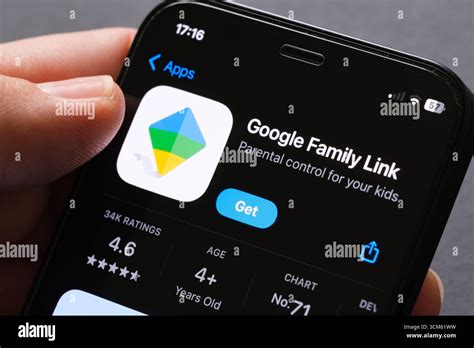
V prípade smartfónov s Androidom je najjednoduchšie použiť nástroj Google Family Link, ktorý je rozdelený na dve aplikácie: jednu pre rodičov a jednu pre deti.
Google Family Link pre Rodičov
Táto aplikácia umožňuje rodičom na diaľku filtrovať webové stránky pre dospelých, vybrať povolené aplikácie, spravovať čas používania a sledovať polohu dieťaťa na mape.
Google Family Link pre Deti a Tínedžerov
Dieťa si nainštaluje túto aplikáciu do svojho telefónu. Musí mať vlastný účet Google, nastavený skutočný vek a byť registrované v rovnakej krajine ako rodič. Po dosiahnutí určitého veku môže dieťa dohľad vypnúť samo, ale rodič bude na to upozornený.
Nastavenie Google Family Link:
- Stiahnite si rodičovskú verziu aplikácie do svojho telefónu a detskú verziu do zariadenia dieťaťa.
- Na svojom telefóne spustite aplikáciu, prihláste sa a vytvorte rodinnú mediatéku alebo sa staňte jej správcom.
- Vytvorte dieťaťu účet Google (ak ho ešte nemá) a získajte kód pre detskú aplikáciu.
- V telefóne dieťaťa spustite detskú aplikáciu Family Link, prihláste sa detským kontom Google a zadajte kód z rodičovskej aplikácie.
- Potvrďte rodičovskú kontrolu na oboch zariadeniach a udeľte potrebné povolenia.
Nastavenia a Funkcie Google Family Link
Google Family Link umožňuje sledovanie polohy dieťaťa na mape, zobrazenie dennej aktivity vrátane prehľadu používania aplikácií a nastavenie časových limitov pre jednotlivé aplikácie alebo pre celkové používanie zariadenia. Rodičia môžu tiež spravovať povolenia aplikácií a obmedziť typ obsahu, ktorý sa dá stiahnuť alebo kúpiť na Google Play.
Rodičovská kontrola na platforme Apple: Rodičovská ochrana
Rodičovská ochrana od spoločnosti Apple je integrovaný nástroj, ktorý umožňuje rodičom určiť, ako a ako často môžu deti používať svoje zariadenia. Funguje v rámci funkcie Čas pred obrazovkou a je súčasťou Rodinného zdieľania.
Nastavenie Rodičovskej ochrany v systémoch macOS, iOS a iPadOS:
- Otvorte Nastavenia na zariadení dieťaťa.
- Kliknite na "Čas pred obrazovkou".
- V časti "Rodina" vyberte meno dieťaťa.
- Zapnite funkciu "Obmedzenia obsahu a súkromia".
- Nastavte požadované obmedzenia týkajúce sa obsahu, nákupov, sťahovania, súkromia a ďalších funkcií.
Rodičovská ochrana umožňuje obmedziť prístup k explicitnému obsahu, hudobným videám, filmom, TV seriálom, knihám a aplikáciám na základe ich hodnotenia. Taktiež umožňuje nastaviť obmedzenia pre online hry, pridávanie priateľov, záznam obrazovky a zmeny súkromia profilu. Rodičia môžu tiež spravovať prístup k hardvérovým funkciám zariadenia, ako je kamera, mikrofón alebo poloha.
Rodičovský zámok na televízoroch a prijímačoch
Rodičovský zámok je neoceniteľná funkcia, ktorá umožňuje rodičom kontrolovať prístup detí k televíznemu obsahu. Používa sa na ochranu detí pred obsahom nevhodným pre ich vek, ako sú násilie, sexuálne scény alebo obscénny jazyk.
Čo je Rodičovský Zámok a Prečo ho Používať?
Rodičovský zámok je bezpečnostná funkcia, ktorá umožňuje blokovať prístup k určitým televíznym kanálom alebo programom na základe ich hodnotenia. Používa sa na ochranu detí pred obsahom, ktorý nie je vhodný pre ich vek. Výhody zahŕňajú ochranu detí, kontrolu obsahu a výchovný nástroj pre zodpovedné používanie médií.
Príprava Pred Nastavením Rodičovského Zámku
Pred nastavením potrebujete satelitný prijímač alebo televízor s integrovaným modulom, diaľkový ovládač a PIN kód (predvolený je zvyčajne "1234" alebo "0000").
Ako Nastaviť Rodičovský Zámok na Televízore/Prijímači
- Zapnite televízor a prijímač.
- Vstupte do menu nastavení (tlačidlo "Menu" alebo "Nastavenia").
- Nájdite sekciu "Rodičovská kontrola" alebo "Rodičovský zámok".
- Aktivujte rodičovský zámok a zadajte PIN kód.
- Zadajte nový PIN kód (štvorciferný).
- Nastavte úroveň blokovania podľa vekového hodnotenia programov alebo vyberte konkrétne kanály na zablokovanie.
- Uložte nastavenia.
Blokovanie Staníc a Programov
Po nastavení PIN kódu môžete prechádzať zoznamom staníc a pomocou tlačidla "Menu" alebo "Možnosti" vybrať možnosť "Zablokovať". Po zadaní PIN kódu bude stanica zablokovaná.
Zmena PIN Kódu Rodičovského Zámku
Pre zmenu PIN kódu prejdite do menu rodičovského zámku, vyberte "Zmeniť PIN kód", zadajte starý PIN kód a následne nový PIN kód.
Riešenie Problémov s Rodičovským Zámkom
- Zabudnutý PIN kód: Kontaktujte zákaznícku podporu pre resetovanie PIN kódu.
- Nesprávny PIN kód: Po troch nesprávnych pokusoch môže byť funkcia dočasne zablokovaná.
- Rodičovský zámok nefunguje: Skontrolujte správnosť nastavení a uloženie zmien.
- Problémy s konkrétnymi kanálmi: Overte, či nie sú explicitne odblokované v nastaveniach.
Príklady Prijímačov s Rodičovským Zámkom
- Zircon iHD Irdeto PVR HbbTV: Satelitný prijímač s certifikovanou čítačkou IRDETO.
- Evolve BlackStar HD: HD satelitný prijímač/rekordér s integrovaným Irdeto modulom.
Dôležitosť komunikácie a vzdelávania
Napriek všetkým technickým nástrojom je najdôležitejšou súčasťou ochrany detí online komunikácia a vzdelávanie. Otvorene diskutujte s deťmi o nástrahách internetu, učte ich o bezpečnom správaní online a budujte dôveru, aby sa na vás mohli obrátiť v prípade akýchkoľvek problémov.
Rodičovská kontrola neslúži na špehovanie, ale ako nástroj na zabezpečenie bezpečného digitálneho prostredia pre deti. Stanovenie pravidiel, sledovanie televízie spolu s deťmi a byť im vzorom sú rovnako dôležité kroky.
💻 Bezpečnosť detí na internete | Twinkl USA
tags: #rodicovsky #zamok #swan